
ACCESO AL PORTAL DE PAGOS
Paso a paso:
⦁ Portal de Autogestión
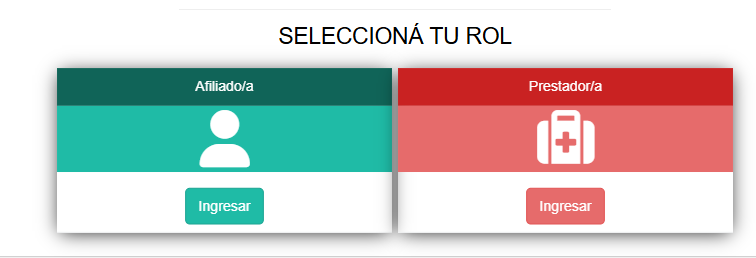
Ingresá al Portal de Autogestión desde la web de Apross: https://autogestionapross.cba.gov.ar/ o desde la App, iniciá sesión con CIDI y validá tu identidad. Hacé clic en “Ingresar” en el rol de “Afiliado”:
⦁ Accedé al Portal de Pagos
En el menú principal, ubicado en el lateral izquierdo de la pantalla, podrás visualizar la opción “Portal de Pagos”.
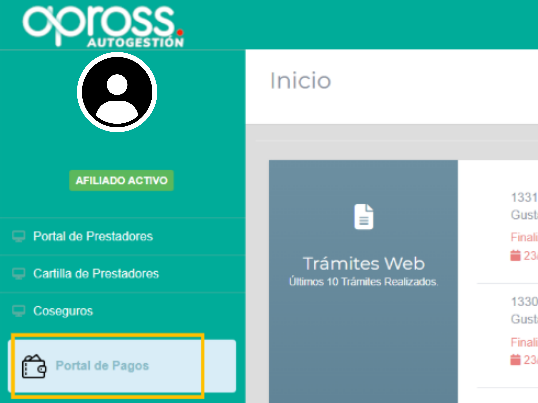
Una vez que selecciones la opción se abrirá una nueva pestaña del navegador, donde se podrá:
- Consultar la cuenta corriente.
- Realizar pagos online.
- Acceder a opciones de financiación, en caso de corresponder.
PORTAL DE PAGOS
1. Cuenta Corriente
Al ingresar al sitio, esta es la primera página que se visualizará dentro del portal de pagos.
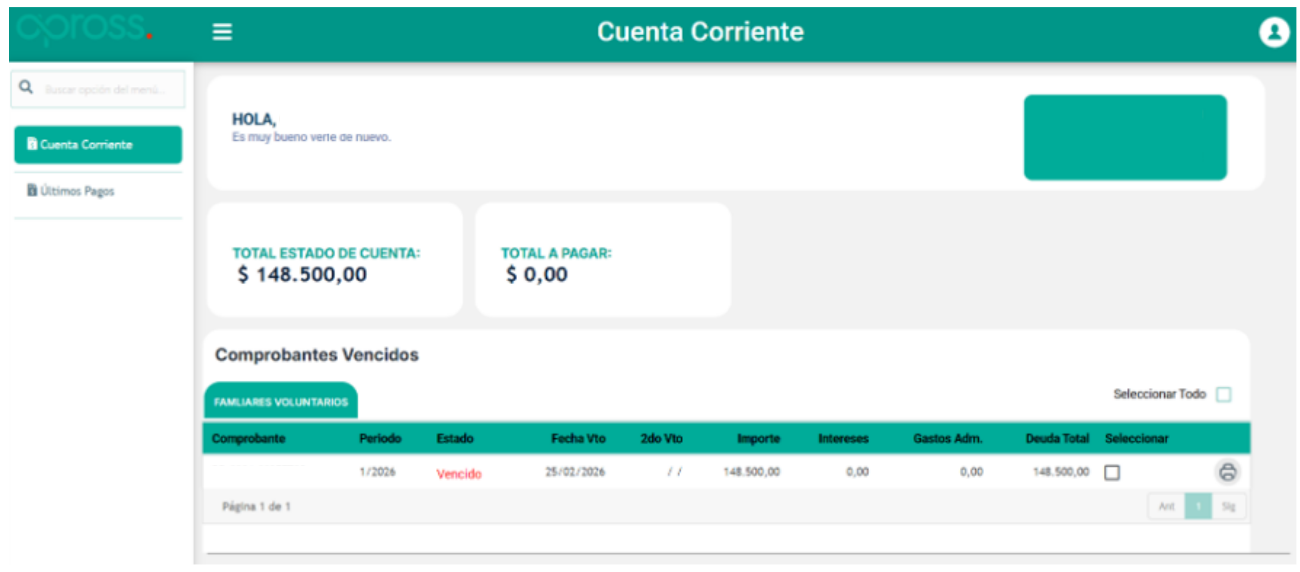
Permite visualizar el estado general de la cuenta del afiliado, incluyendo el detalle de los comprobantes (vencidos y por vencer) y brinda la posibilidad de realizar pagos o gestionar la financiación de la deuda, según corresponda.
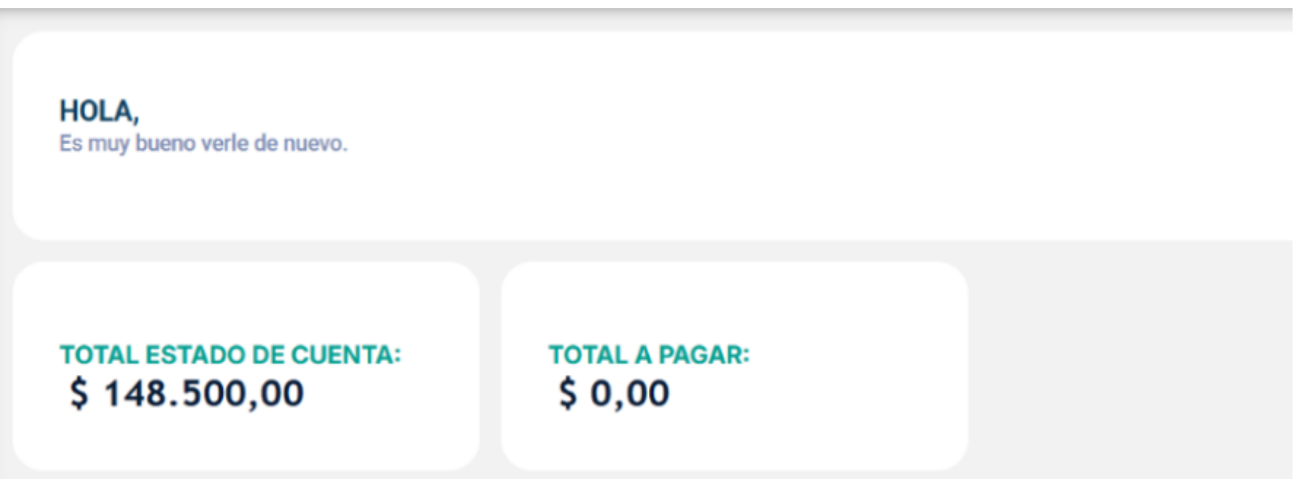
En la parte superior de la pantalla se visualizan los siguientes datos:
- Total estado de cuenta: indica el saldo total registrado. Incluye todos los comprobantes existentes, tanto vencidos como por vencer.
- Total a pagar: muestra el importe correspondiente a los comprobantes seleccionados para el pago. Este valor se actualiza automáticamente a medida que se seleccionan o deseleccionan comprobantes.
2. Comprobantes
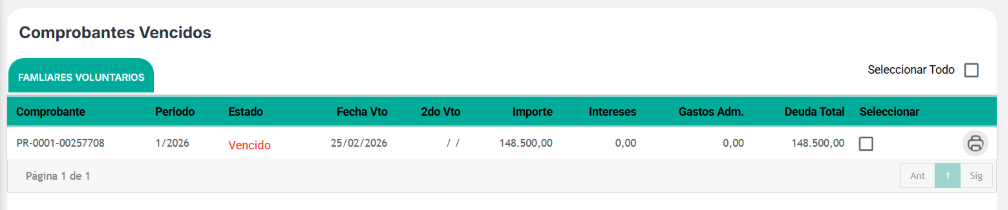
En las secciones Comprobantes Vencidos y Comprobantes No Vencidos se visualiza el detalle de los comprobantes asociados a la cuenta del afiliado, diferenciados según su estado:
- Comprobantes Vencidos: corresponden a aquellos cuyo plazo de pago ya ha finalizado.
- Comprobantes No Vencidos: corresponden a aquellos que aún se encuentran dentro del plazo de pago vigente.
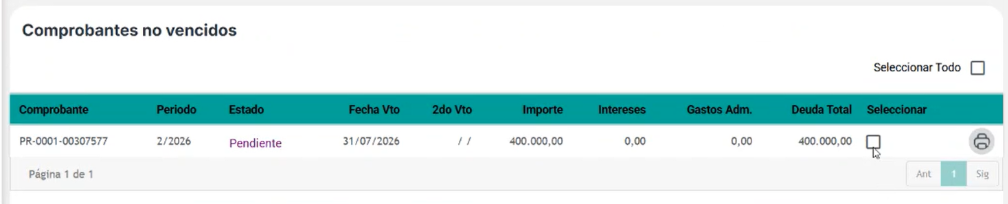
El ícono de impresora : botón para descargar el comprobante en formato PDF (este documento no posee validez fiscal).
En caso de no existir comprobantes en alguna de las secciones, el sistema informará que no se encontraron registros.
3. Pestañas de conceptos de deuda
Dentro de la sección de comprobantes, la información se organiza en pestañas según el tipo de concepto al que corresponde cada deuda.
Las pestañas pueden visualizarse con las siguientes denominaciones:
- Adherente: Corresponde a afiliaciones voluntarias o adherentes, en las que una persona o grupo se incorpora a APROSS por decisión propia, sin obligación legal ni vínculo con un titular obligatorio. Estas afiliaciones implican el pago de una cuota mensual y se rigen por la normativa vigente de APROSS.
- Familiares Voluntarios: Corresponde a integrantes del grupo familiar que el afiliado titular incorpora voluntariamente como beneficiarios de la cobertura. Estas incorporaciones generan el pago de un aporte adicional, cuyo valor se determina en función del grupo etario del familiar, según las categorías definidas por APROSS.
- Plan de Pagos: Corresponde a deudas que han sido incluidas en un plan de financiación. En estos casos, el importe total adeudado se distribuye en cuotas, y cada comprobante representa una cuota del plan.
Visualización de pestañas:
- En caso de que el afiliado registre un único tipo de deuda, se visualizará una sola pestaña.
- Si el afiliado cuenta con dos o más tipos de deuda, el sistema mostrará una pestaña por cada concepto disponible.
4. Selección de comprobantes
La selección de comprobantes se realiza de manera independiente dentro de cada tipo de deuda.
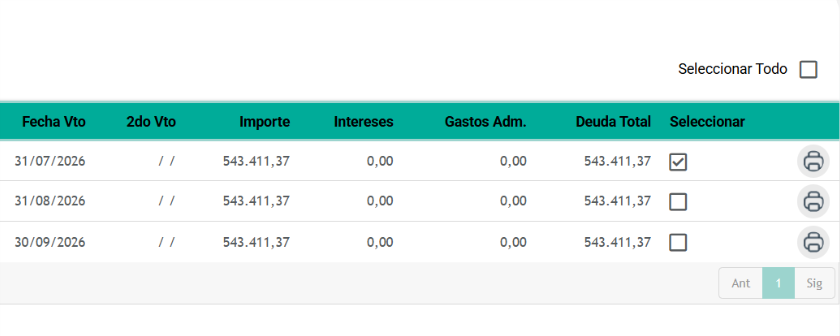
- Seleccionar: permite marcar comprobantes individuales.
- Seleccionar Todo: permite seleccionar todos los comprobantes de la pestaña activa.
Los comprobantes seleccionados se reflejan en el Total a pagar, el cual se actualiza automáticamente.
Importante: No es posible seleccionar comprobantes de distintas pestañas de manera simultánea. Cada tipo de deuda debe gestionarse por separado.
ÚLTIMOS PAGOS
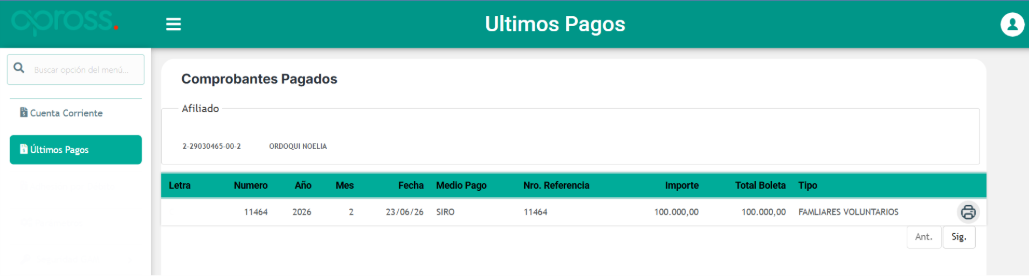
La página “Últimos Pagos” permite consultar el historial de pagos realizados por el afiliado. En esta pantalla se visualiza un listado donde cada registro corresponde a un pago efectuado.
PAGOS CON SIRO
PAGO DE COMPROBANTES CON SIRO
Para realizar un pago, el afiliado deberá seleccionar previamente el o los comprobantes que desea abonar.
Es posible seleccionar:
- Comprobantes vencidos.
- Comprobantes no vencidos (por vencer).
Siempre que correspondan a la misma pestaña (tipo de deuda).
Los comprobantes seleccionados se reflejarán automáticamente en el Total a pagar, el cual se visualiza tanto en la parte superior como en la parte inferior de la pantalla.
1. Iniciar el pago
Una vez seleccionados los comprobantes se deberá hacer clic en el botón o ícono de pago “SIRO”.
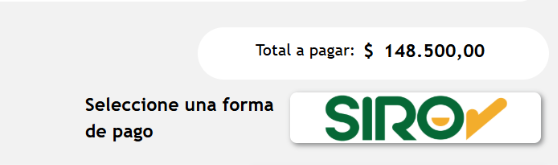
Al realizar esta acción, el sistema mostrará una ventana informativa
- Al hacer clic en el botón “Aceptar”, el sistema redirigirá automáticamente al afiliado al portal de pagos SIRO, donde podrá realizar el pago.
- En caso de hacer clic en el botón “Cancelar”, se cancelará la redirección y se permanecerá en el portal, permitiendo revisar o modificar la selección de comprobantes.
2. Selección de medio de pago (portal SIRO)
Al ingresar a la plataforma de pagos SIRO, el afiliado visualizará la pantalla de selección de pago. En la parte superior se mostrará el detalle del comprobante a abonar, incluyendo:
- Fecha de vencimiento.
- Descripción del concepto.
- Importe total.
A continuación, se deberá seleccionar el medio de pago deseado entre las opciones disponibles:
- Tarjeta de débito.
- Tarjeta de crédito.
- Link Pagos.
- QR – Billeteras.
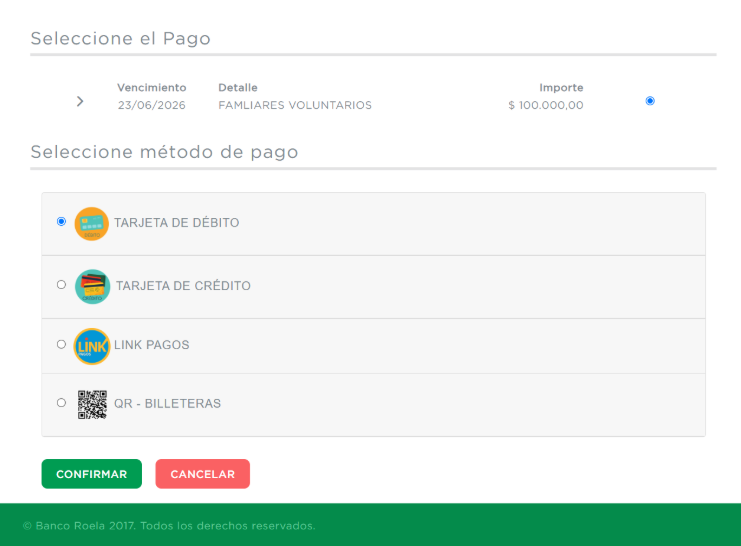
3. Confirmación de medio de pago
- Para avanzar, el afiliado deberá seleccionar el medio de pago correspondiente. Hacer clic en el botón “Confirmar” y así continuar con la operación.
- En caso de no desear avanzar, se podrá seleccionar la opción “Cancelar” para interrumpir el proceso de pago.
Ejemplo de pago con tarjeta de crédito (SIRO)
A continuación, se detalla un ejemplo del proceso de pago utilizando tarjeta de crédito a través de la plataforma SIRO.
1. Paso 1: Selección del medio de pago
En la pantalla de SIRO:
- Seleccionar la opción “Tarjeta de crédito”.
- Seleccionar el tipo de tarjeta (Visa, Mastercard, Cabal)
- Elegir la cantidad de cuotas en las que se desea realizar el pago (según las condiciones ofrecidas por la plataforma).
- Hacer clic en “Confirmar”:
Aclaraciones:
El proceso de pago se realiza a través de la plataforma externa SIRO. Las condiciones de financiación con tarjeta (cuotas e intereses) son definidas por dicha plataforma.
2. Paso 2: Completar datos de la tarjeta y el titular
En este paso se deben completar todos los campos que el sistema SIRO requiere para realizar el pago, una vez realizada esta acción, hacer clic en el botón “Pagar”
Aclaración: la plataforma Siro enviará una confirmación del pago al correo electrónico que se registre en esta pantalla.
3. Paso 3: confirmación del pago
- Si el pago se registró con éxito
El sistema mostrará una pantalla de confirmación indicando que la operación fue realizada correctamente.
En esta pantalla se visualizará un resumen de la transacción, que incluye: monto abonado, fecha y hora de la operación y medio de pago utilizado.
Para finalizar esta gestión, el afiliado deberá hacer clic en el botón “Volver a la cuenta”. Los comprobantes pagados dejarán de figurar en la cuenta corriente y pasarán a visualizarse en la sección “Últimos Pagos” como pagos realizados.
- Pago rechazado
En caso de que el pago no pueda completarse, el sistema mostrará una pantalla informando que la operación no fue exitosa.
En esta pantalla se indicará que:
- No se realizó ningún cargo.
- El pago podrá intentarse nuevamente.
- El fallo puede deberse a una cancelación o a un inconveniente con el medio de pago o la conexión.
Para continuar hacer clic en el botón “Volver a la cuenta”. Al realizar esta acción, el sistema redirigirá automáticamente al afiliado al portal de APROSS, donde podrá revisar los comprobantes y realizar un nuevo intento de pago.
FINANCIACIÓN DE DEUDA
FINANCIACIÓN DE DEUDA
En caso de que el afiliado cuente con deuda y tenga habilitada la opción de financiación, el sistema le permitirá acceder a un plan de cuotas para regularizarla.
- Rango de cuotas habilitados
Las opciones de financiación incluyen los siguientes planes de financiación, que se habilitarán dependiendo el monto de la deuda del afiliado:
- Hasta 3 cuotas.
- Hasta 6 cuotas.
- Hasta 12 cuotas.
Dentro del rango disponible, el afiliado podrá seleccionar la cantidad de cuotas deseada (por ejemplo: 1, 2, 3, etc., hasta el máximo habilitado según cada plan de financiación).
- Condiciones de financiación
La disponibilidad de cada alternativa dependerá de las condiciones de la deuda, por lo que puede variar según cada caso particular e incluso puede no estar disponible esta posibilidad para un afiliado en particular.
- Acceso a la financiación de deuda
Para acceder a esta opción el afiliado deberá seleccionar los comprobantes que desee financiar y hacer clic en el botón “Financiar deuda”.
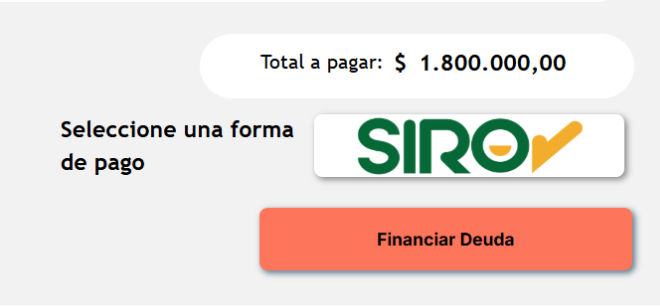
- Configuración de plan de financiación
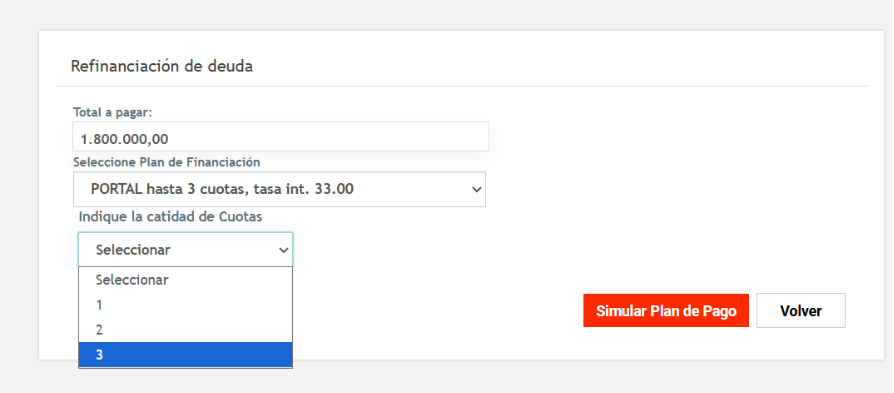
Al acceder a la opción de financiación de deuda, el sistema mostrará la pantalla de configuración del plan de pagos.
En esta pantalla se visualizarán los siguientes datos:
- Total a pagar: importe total de la deuda a financiar.
- Plan de financiación: opción disponible según las condiciones vigentes (por ejemplo: hasta 3, 6 o 12 cuotas).
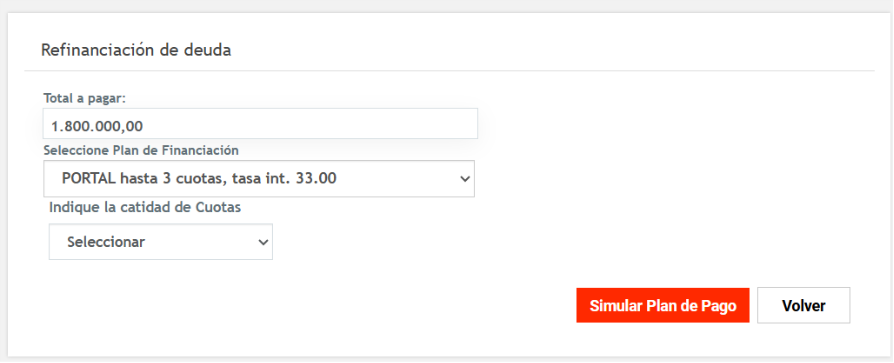
- Selección de cuotas
En este paso, el afiliado deberá seleccionar el plan de financiación disponible. Y luego deberá indicar la cantidad de cuotas deseadas dentro del rango habilitado.
- Simulación del plan
Una vez seleccionada la cantidad de cuotas deseada, el afiliado deberá hacer clic en el botón “Simular Plan de Pago” para visualizar el detalle de la financiación.
En el caso de que desee cancelar la operación se deberá hacer clic en el botón “Volver” para regresar a la pantalla anterior sin aplicar cambios.
Visualización del plan de financiación
En esta pantalla se podrá visualizar:
- Tipo de deuda: concepto al que corresponde la financiación.
- Cantidad de cuotas: número de cuotas seleccionadas.
- Monto financiado: importe original de la deuda.
- Monto total (incluye intereses): importe total a abonar con intereses incluidos.
- Cuota promedio: valor de cada cuota.
- Tasa de interés: tasa aplicada al plan seleccionado.
- Tipo de convenio: modalidad del plan (por ejemplo, portal).
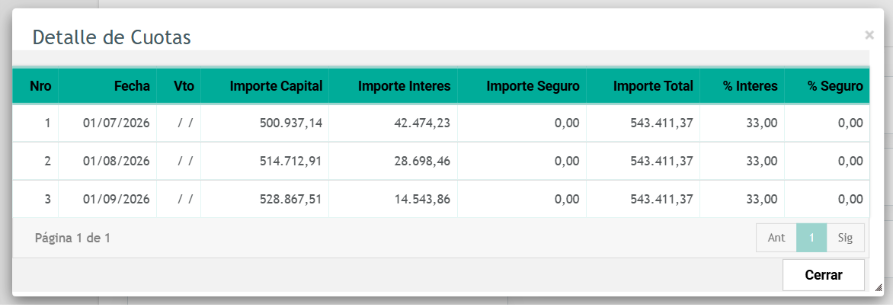
Detalle de cuotas
Al hacer clic en el ícono de visualización (👁) que se encuentra en el ítem “Cuota promedio”, se podrá consultar el detalle de cada una de las cuotas que componen el plan.
Confirmación del plan
- Para hacer efectivo el plan de cuotas, el afiliado deberá hacer clic en “Confirmar Plan de Pago”.
- En caso de no desear continuar, se deberá seleccionar la opción “Cancelar” para regresar a la pantalla anterior.
Generación del plan de financiación
Una vez confirmado el plan de cuotas, el sistema mostrará una ventana informativa indicando que la refinanciación fue generada correctamente.
Impacto en la cuenta
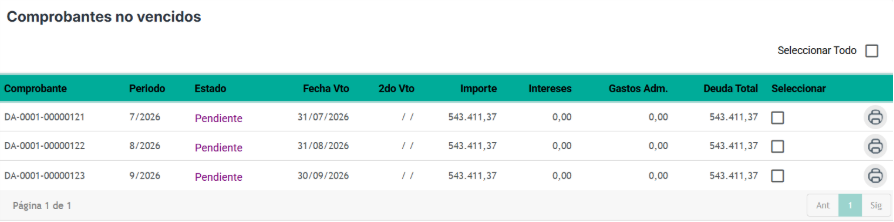
- Los comprobantes generados por la financiación se visualizarán en la sección de Comprobantes No Vencidos.
- Estos comprobantes se identificarán con la sigla “DA”.
- A su vez, se encontrarán agrupados dentro de la pestaña “Plan de Pagos”.
Financiar deuda no disponible
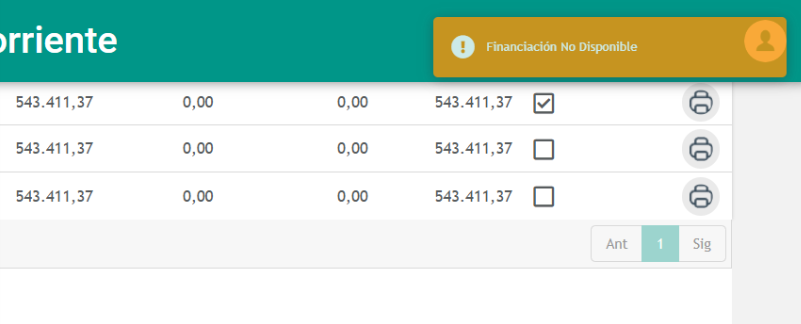
En caso de que el afiliado no cuente con la opción de financiación habilitada, al hacer clic en el botón “Financiar Deuda”, el sistema mostrará un mensaje indicando “Financiación No Disponible”.
DÉBITO AUTOMÁTICO
AFILIADOS CON DÉBITO AUTOMATICO ACTIVO
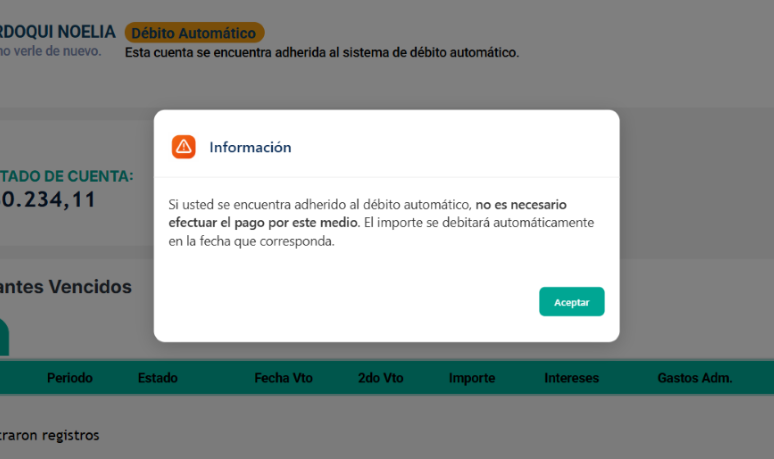
En el caso de los afiliados que se encuentren adheridos al sistema de débito automático, al acceder al portal de pagos, este mostrará una ventana informativa indicando que:
- No es necesario realizar el pago manual por este medio.
- Los importes serán debitados automáticamente en la fecha correspondiente.
- No es necesario realizar el pago manual por este medio excepto aquellos afiliados que tengan deuda previa. En este último caso, podrán abonarlas por los medios de pago disponibles.
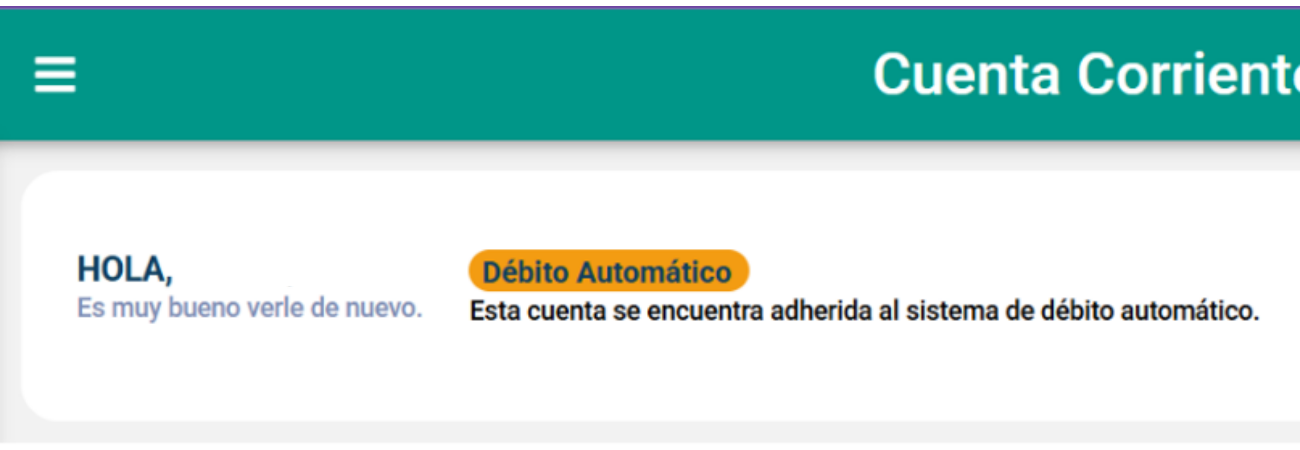
Identificación del débito automático
A su vez, junto al nombre del afiliado se visualizará la leyenda “Débito Automático”, indicando que la cuenta se encuentra adherida a esta modalidad.
Consideraciones
- Los comprobantes continuarán visualizándose en la cuenta corriente hasta su vencimiento.
- El débito se efectuará de manera automática según las condiciones del servicio adherido.
- Al seleccionar un comprobante de pago, el portal de pagos indicará que esa deuda tiene un medio de pago automático activado.